
Nowy bot Powiedz mi: anonimowa rozmowa w obie strony, twoje pytanie do ludzi i aplikacja Moje wiadomości

W tej aktualizacji
Zbudowaliśmy bota Powiedz mi od nowa. Powiedz mi daje każdemu użytkownikowi własny link, a kto go otworzy, pisze do niego bez pokazywania swojego imienia. Wiadomości to teraz pełna rozmowa w obie strony, każdy nadawca ma stałe zwierzę, po którym go rozpoznasz, a użytkownik ma aplikację Moje wiadomości, w której znajdzie wszystkie swoje wiadomości. Stare linki działają jak dotąd, a wszystkie nowe funkcje trafiają do twojego bota automatycznie. Oto co się zmieniło:
Co nowego
- Twój link gotowy od pierwszej wiadomości, z liczbami z twojego tygodnia
- Twoje pytanie do ludzi: widzi je każdy, kto otworzy twój link, zanim zacznie pisać
- Anonimowe zwierzę dla każdego nadawcy: wiesz, czy wraca ta sama osoba, ale nie wiesz, kto to
- Rozmowa w obie strony: odpowiadasz na wiadomość, a nadawca odpowiada tobie i nadal jest anonimowy
- Twoje wiadomości do innych w jednym miejscu, razem z ich odpowiedziami
- Zdjęcie do relacji z twoim pytaniem i linkiem, a także z wiadomością i twoją odpowiedzią
- Udostępnianie linku na dowolnym czacie, z tekstem, który piszesz sam
- Lepsza ochrona: blokada, o której zablokowany nie wie, zgłaszanie, filtr wulgaryzmów i wyłączanie odbierania wiadomości
- Aplikacja Moje wiadomości: zamknięte wiadomości, które otwierasz jednym dotknięciem, i rozmowa z każdym nadawcą
Twój link gotowy od pierwszej wiadomości
Nie trzeba już tworzyć linku. Przy pierwszym /start bot od razu wysyła ci twój link, a z nim liczby z ostatnich 7 dni: ile wiadomości dostałeś, ile osób otworzyło twój link i ile osób do ciebie napisało. A wszystkie linki, które ludzie udostępnili wcześniej, nadal działają.
To twój link. Udostępnij go, a ludzie będą mogli pisać do ciebie anonimowo:
t.me/SarhniBot?start=Zcqmpdl
❓ Twoje pytanie do wszystkich: Jakie było twoje pierwsze wrażenie na mój temat?
📊 W tym tygodniu: wiadomości: 23, otwarcia linku: 140, piszący: 17
Z tej wiadomości dotrzesz do wszystkiego: wiadomości, pytania, ustawień i aplikacji. Każde menu otwiera się w tej samej wiadomości, więc czat się nie zapełnia. A komenda /inbox od razu otwiera twoje wiadomości.
Twoje pytanie do ludzi
Wybierz pytanie, które zobaczy każdy, kto otworzy twój link, zanim zacznie pisać. Dzięki temu wie, co ci napisać. Każdy użytkownik zaczyna z gotowym pytaniem i może je zmienić, kiedy chce.
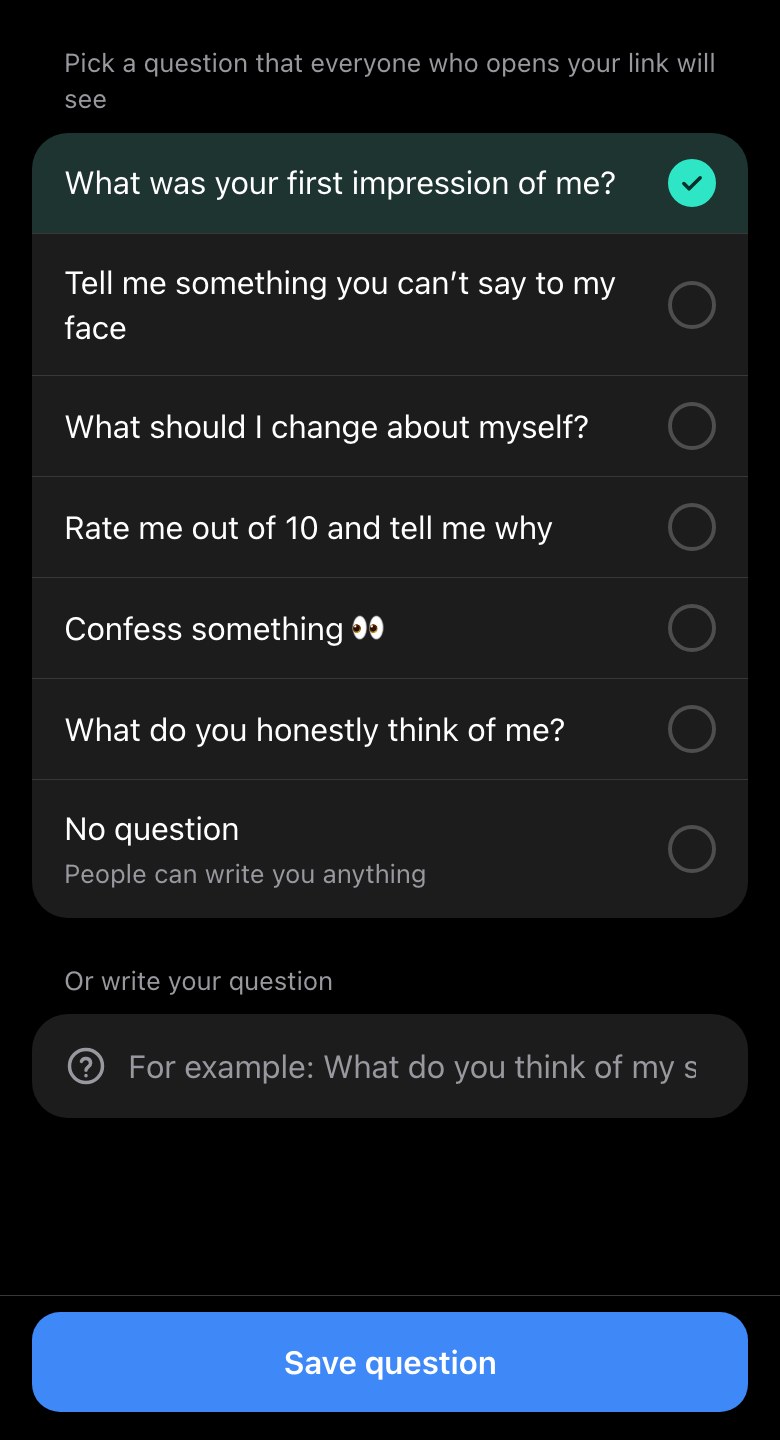
- 6 gotowych pytań, np. „Jakie było twoje pierwsze wrażenie na mój temat?” i „Oceń mnie w skali do 10 i powiedz, dlaczego”
- Twoje własne pytanie do 80 znaków
- Bez pytania, a ludzie piszą ci, co chcą
Pytanie pojawia się też przy twoim linku, gdy go udostępniasz, na obrazku do relacji i w powiadomieniu o pierwszej wiadomości od każdej osoby.
Jak zmienić pytanie
- Dotknij ❓ Zmień pytanie w wiadomości startowej
- Wybierz pytanie z listy albo dotknij ✍️ Napisz swoje pytanie i je wpisz
- Albo dotknij 🚫 Bez pytania
Co widzi osoba, która otworzy twój link
Kto otworzy link, widzi twoje imię i pytanie oraz wiadomość, która zapewnia go, że nie dowiesz się, kim jest. Może napisać tekst albo wysłać zdjęcie, wideo, wiadomość głosową lub naklejkę. Po wysłaniu widzi przycisk, żeby napisać kolejną wiadomość, i przycisk, żeby stworzyć własny link. Tak bot przechodzi od znajomego do znajomego.
Omar pyta cię:
Jakie było twoje pierwsze wrażenie na mój temat?
🔒 Ta osoba nie dowie się, kim jesteś, a my jej nie powiemy.
Napisz tutaj wiadomość: tekst, zdjęcie lub wiadomość głosowa 👇
Jeśli odpisze, odpowiedź dostaniesz tutaj.
- Pisanie zostaje otwarte przez 15 minut od ostatniej wiadomości, więc można wysłać kilka wiadomości pod rząd
- Wiadomość tekstowa może mieć do 3500 znaków
- Jeśli wyłączysz odbieranie wiadomości, osoba, która otworzy twój link, dowie się, że teraz nie odbierasz
Anonimowe zwierzę dla każdego nadawcy
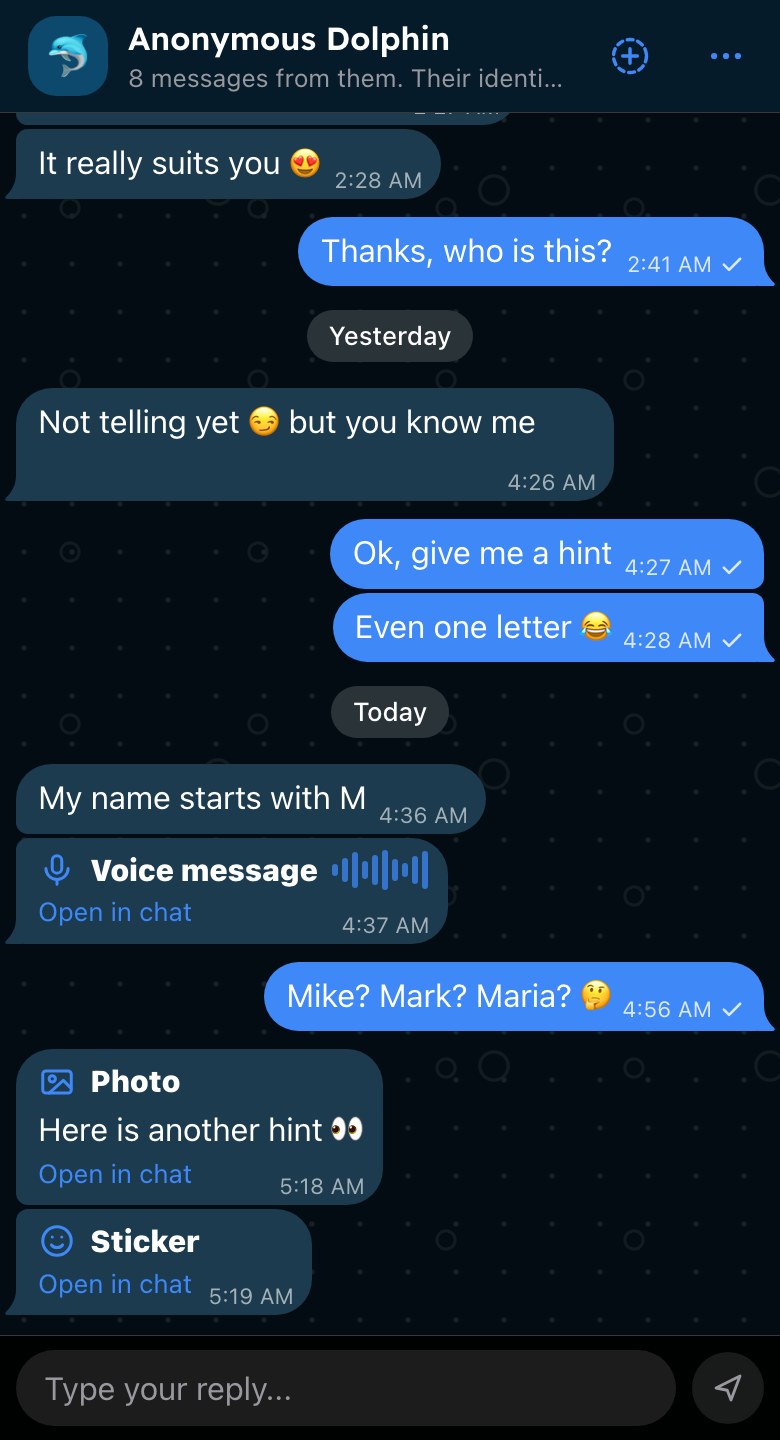
Każda osoba, która do ciebie pisze, dostaje stałą nazwę spośród 24 zwierząt, np. 🦊 Anonimowy lis czy 🐼 Anonimowa panda. Jeśli ta sama osoba znów do ciebie napisze, pojawi się z tym samym zwierzęciem. Wiesz wtedy, że to ona, choć nie wiesz, kim jest.
Jak cię pierwszy raz zobaczyłem, myślałem, że jesteś strasznie poważny, a potem się okazało, że jesteś najmilszy w całej grupie 😂
❓ Odpowiedź na twoje pytanie: Jakie było twoje pierwsze wrażenie na mój temat?
Pod każdą wiadomością są przyciski do odpowiedzi, relacji, blokowania i zgłaszania. Jeśli ta sama osoba napisze do ciebie więcej niż raz, pojawi się przycisk 💬 Cały czat, żebyś zobaczył wasze wiadomości razem. Powiadomienie dostajesz w swoim języku, nawet jeśli nadawca używa bota w innym języku.
Odpowiedz mu, a on odpowie tobie
Dotknij ↩️ Odpowiedz pod wiadomością albo przesuń wiadomość, żeby na nią odpowiedzieć, jak na każdym czacie, a potem napisz odpowiedź albo wyślij zdjęcie lub wiadomość głosową. Twoja odpowiedź trafia do nadawcy od bota, razem z jego wiadomością, na którą odpowiedziałeś. On odpisuje ci przyciskiem ↩️ Odpowiedz i nadal jest anonimowy, więc powstaje pełna rozmowa.
Jak cię pierwszy raz zobaczyłem, myślałem, że jesteś strasznie poważny, a potem się okazało, że jesteś najmilszy w całej grupie 😂
Dzięki ❤️ Kim jesteś?
W 📬 Moje wiadomości znajdziesz wszystkie rozmowy, po 4 na stronie, a nowe mają znaczek 🔵. Dotknij 🆕 Tylko nowe, żeby zobaczyć tylko to, czego jeszcze nie przeczytałeś.
Jak odpowiedzieć
- Dotknij ↩️ Odpowiedz pod wiadomością albo przesuń ją, żeby odpowiedzieć
- Napisz odpowiedź albo wyślij zdjęcie lub wiadomość głosową
- Odpowiedź do niego dociera, a on może ci odpisać
Twoje wiadomości do innych
Jeśli napiszesz do kogoś przez jego link, rozmowa pojawi się w 📤 Wysłane wiadomości w wiadomości startowej, razem z liczbą nowych odpowiedzi. Czytasz jego odpowiedzi i piszesz dalej przyciskiem ✍️ Napisz wiadomość, a on nie wie, kim jesteś, nawet jeśli ci odpisze.
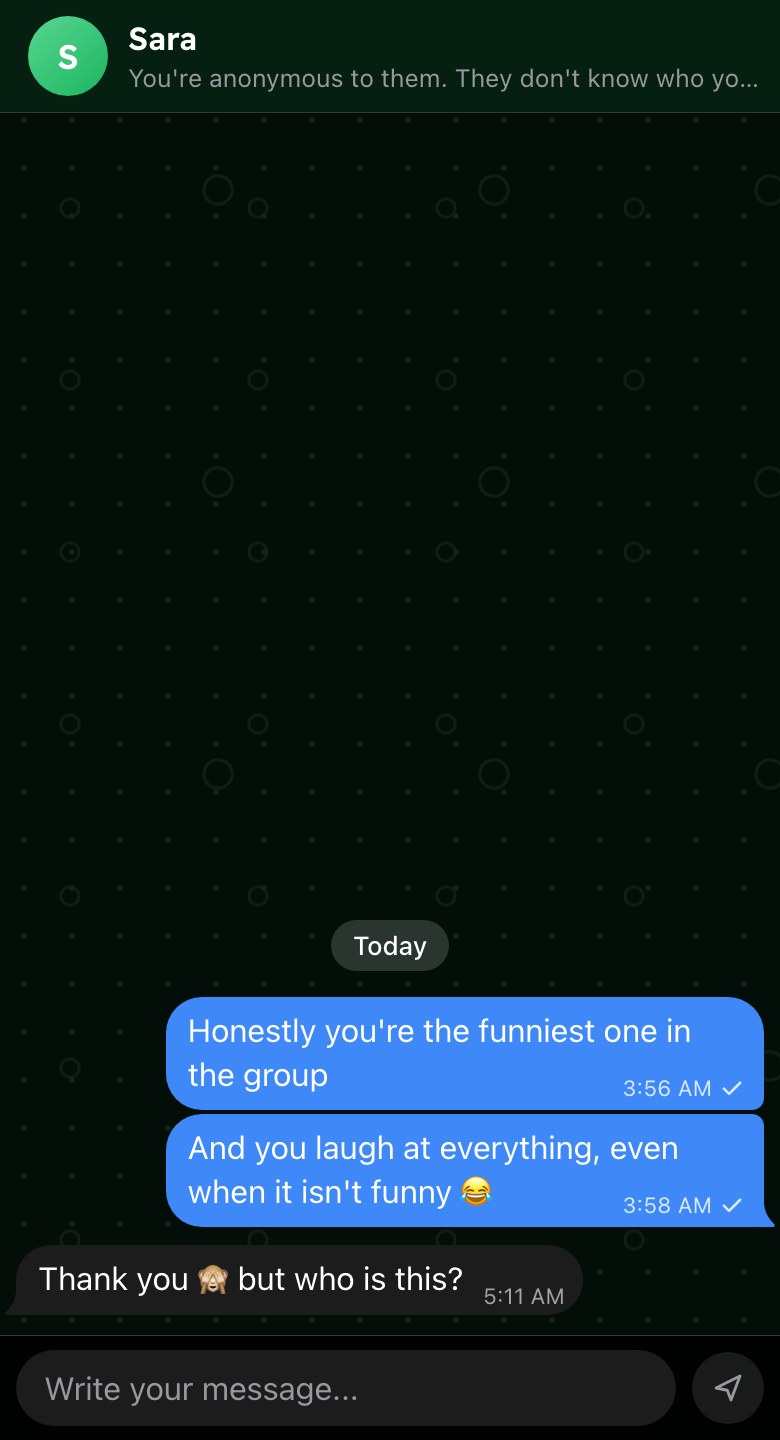
Ten przycisk pojawia się, gdy napiszesz do pierwszej osoby.
Zdjęcie do relacji
Dotknij 📸 Zdjęcie do relacji, a bot wyśle ci gotowy obrazek z twoim pytaniem i linkiem albo otworzy aplikację, żebyś zrobił go tam. A gdy użyjesz przycisku 📸 Relacja pod dowolną wiadomością, na obrazku będzie też ta wiadomość i twoja odpowiedź. Opublikuj go w relacji, a kto go zobaczy, będzie wiedział, gdzie do ciebie napisać. Na obrazku nie ma żadnych informacji o nadawcy.
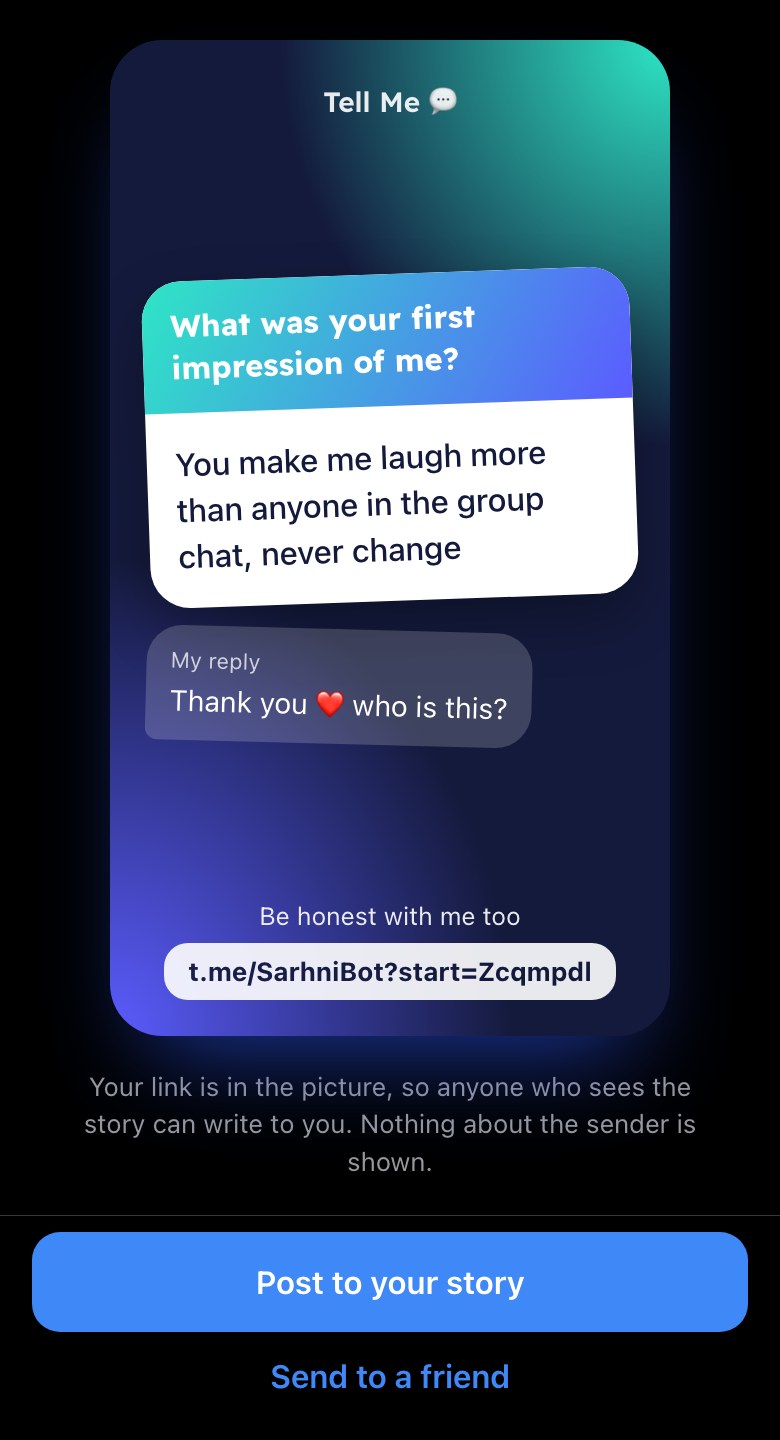
W aplikacji publikujesz obrazek w relacji od razu przyciskiem Udostępnij w relacji. A jeśli masz Telegram Premium, twój link trafia do samej relacji, więc kto ją zobaczy, otworzy go jednym dotknięciem.
Udostępnij link na dowolnym czacie
Dotknij 📤 Udostępnij swój link i wybierz czat, a bot wyśle kartę z twoim pytaniem i przyciskiem ✍️ Napisz mi tutaj, który otwiera twój link. A jeśli po nazwie użytkownika bota coś dopiszesz, np. „Bądźcie ze mną szczerzy”, pojawi się opcja ✍️ Wyślij wpisany tekst, która wyśle twój własny tekst z tym samym przyciskiem.
Jakie było twoje pierwsze wrażenie na mój temat?
Tryb inline włącza się sam po otwarciu panelu sterowania, więc nie potrzebujesz BotFather.
Lepsza ochrona
Pod każdą wiadomością jest przycisk 🚫 Zablokuj. Zablokowany nie wie, że jest zablokowany: widzi, że jego wiadomość została wysłana, ale ona do ciebie nie dociera. Przycisk ⚠️ Zgłoś też go blokuje, a do nas trafia zgłoszenie jego wiadomości.
Kliknij dowolną opcję, by ją włączyć lub wyłączyć.
- Odbieranie wiadomości: wyłącz je, kiedy chcesz, a kto otworzy twój link, zobaczy, że teraz nie odbierasz
- Zdjęcia i wiadomości głosowe: wyłącz, żeby dostawać tylko wiadomości tekstowe
- Filtr wulgaryzmów: włączony od początku. Wiadomość z przekleństwami do ciebie nie trafia, a bot prosi nadawcę, żeby ją poprawił
- Zablokowani: wszyscy, których zablokowałeś; dotknij kogoś, żeby go odblokować
- Jedna osoba nie może wysłać ci więcej niż 20 wiadomości w ciągu 10 minut
Jak otworzyć ustawienia
- Dotknij ⚙️ Ustawienia w wiadomości startowej
- Dotknij dowolnej opcji, żeby ją włączyć lub wyłączyć
- Dotknij 🚫 Zablokowani, żeby zobaczyć, kogo zablokowałeś
Aplikacja Moje wiadomości
Otwórz aplikację przyciskiem 📱 Aplikacja w wiadomości startowej albo przyciskiem 📬 Moje wiadomości obok pola wpisywania na czacie z botem. Na górze jest karta z twoim pytaniem i linkiem, a pod nią przyciski do udostępniania, relacji i zmiany pytania oraz liczby z twojego tygodnia.
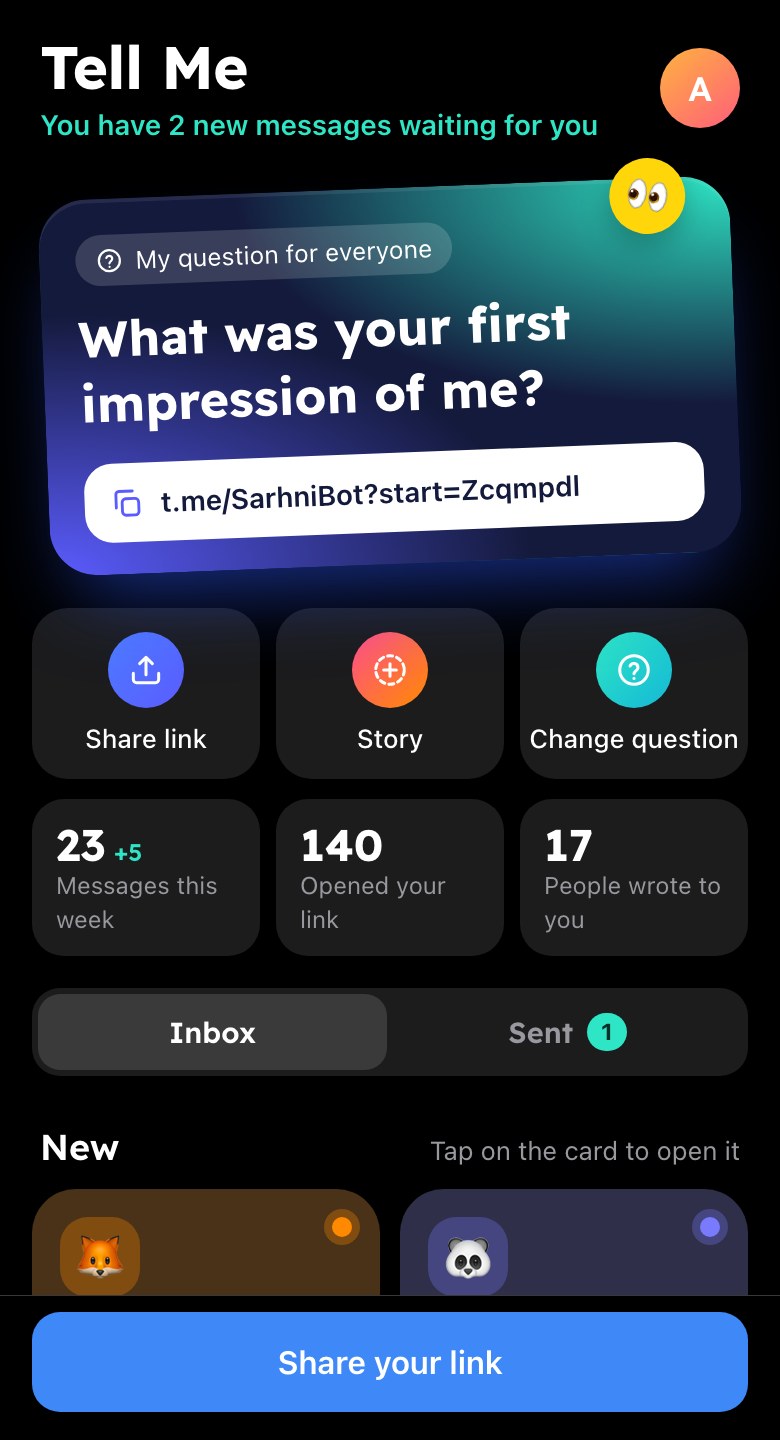
Nowe wiadomości przychodzą jako zamknięte karty: dotknij karty, żeby ją otworzyć. Każdy nadawca ma stronę podobną do czatu w Telegramie: jego wiadomości i twoje odpowiedzi ułożone według dni, a odpowiadasz od razu stamtąd.
- Odebrane i Wysłane: wiadomości, które do ciebie dotarły, i rozmowy, które sam zacząłeś z innymi
- Z menu rozmowy: obrazek do relacji, blokowanie i zgłaszanie
- Ustawienia i ochrona: te same ustawienia co w bocie, razem z listą zablokowanych
A także
- Przekazywanie nie zdradza nadawcy: opcja „Przekazywanie wiadomości” w panelu sterowania nie działa w bocie Powiedz mi, żeby nie wyszło na jaw, kto pisze
- To, co zaczęło się w starym bocie, trwa dalej: na stare powiadomienia odpowiadasz, przesuwając je, a kto był zablokowany wcześniej, zostaje zablokowany
- Blokowanie odpowiedzią: odpowiedz na wiadomość słowem Zablokuj albo /ban, a komendą /unban odblokujesz
- Rozmowa zostaje na 180 dni od ostatniej wiadomości
Jak zacząć
- Stwórz za darmo bota Powiedz mi w Echo Maker
- Otwórz bota i weź swój link z wiadomości startowej
- Dotknij 📤 Udostępnij swój link albo opublikuj obrazek w relacji
Wypróbuj nowego bota Powiedz mi już teraz i daj nam znać, co myślisz.