
Der neue Bot Sag's mir: anonyme Chats in beide Richtungen, deine Frage an alle und die App Meine Nachrichten

In diesem Update
Wir haben den Bot Sag's mir von Grund auf neu gebaut. Sag's mir gibt jedem Nutzer einen eigenen Link, und wer ihn öffnet, kann ihm schreiben, ohne dass sein Name zu sehen ist. Aus den Nachrichten wird jetzt ein richtiger Chat in beide Richtungen, jeder Absender bekommt ein festes Tier, an dem man ihn erkennt, und Nutzer haben die App Meine Nachrichten, in der sie alle ihre Nachrichten finden. Alte Links funktionieren weiter wie bisher, und dein Bot bekommt alle neuen Funktionen automatisch. Das ist neu:
Was ist neu
- Dein Link ist ab der ersten Nachricht da, mit deinen Zahlen der Woche
- Deine Frage an alle: Wer deinen Link öffnet, sieht sie, bevor er schreibt
- Ein anonymes Tier für jeden Absender: Du merkst, wenn dieselbe Person wiederkommt, weißt aber nicht, wer sie ist
- Chat in beide Richtungen: Du antwortest auf die Nachricht, und der Absender antwortet dir, ohne seinen Namen zu verraten
- Deine eigenen Nachrichten an andere an einem Ort, mit ihren Antworten
- Ein Story-Bild mit deiner Frage und deinem Link, dazu die Nachricht und deine Antwort
- Link in jedem Chat teilen, mit Worten, die du selbst schreibst
- Mehr Schutz: Blockieren, ohne dass die Person es merkt, Meldungen, ein Schimpfwort-Filter und ein Schalter, um den Empfang zu stoppen
- Die App Meine Nachrichten: verschlossene Nachrichten, die du mit einem Tippen öffnest, und ein Chat mit jedem Absender
Dein Link ist ab der ersten Nachricht da
Einen eigenen Schritt zum Erstellen des Links gibt es nicht mehr. Beim ersten /start schickt dir der Bot sofort deinen Link und dazu die Zahlen der letzten 7 Tage: wie viele Nachrichten du bekommen hast, wie viele Leute deinen Link geöffnet haben und wie viele dir geschrieben haben. Und alle Links, die Leute schon früher geteilt haben, funktionieren weiter.
Hier ist dein Link, teile ihn und Leute können dir anonym schreiben:
t.me/SarhniBot?start=Zcqmpdl
❓ Deine Frage an alle: Was war dein erster Eindruck von mir?
📊 Diese Woche: 23 Nachrichten, 140 haben deinen Link geöffnet, 17 haben dir geschrieben
Von dieser Nachricht aus erreichst du alles: Nachrichten, Frage, Einstellungen und App. Jedes Menü öffnet sich in derselben Nachricht, so bleibt der Chat aufgeräumt. Und der Befehl /inbox öffnet deine Nachrichten direkt.
Deine Frage an alle
Wähle eine Frage, die jeder sieht, der deinen Link öffnet, bevor er schreibt. So weiß er, was er dir schreiben soll. Jeder Nutzer startet mit einer fertigen Frage und kann sie jederzeit ändern.
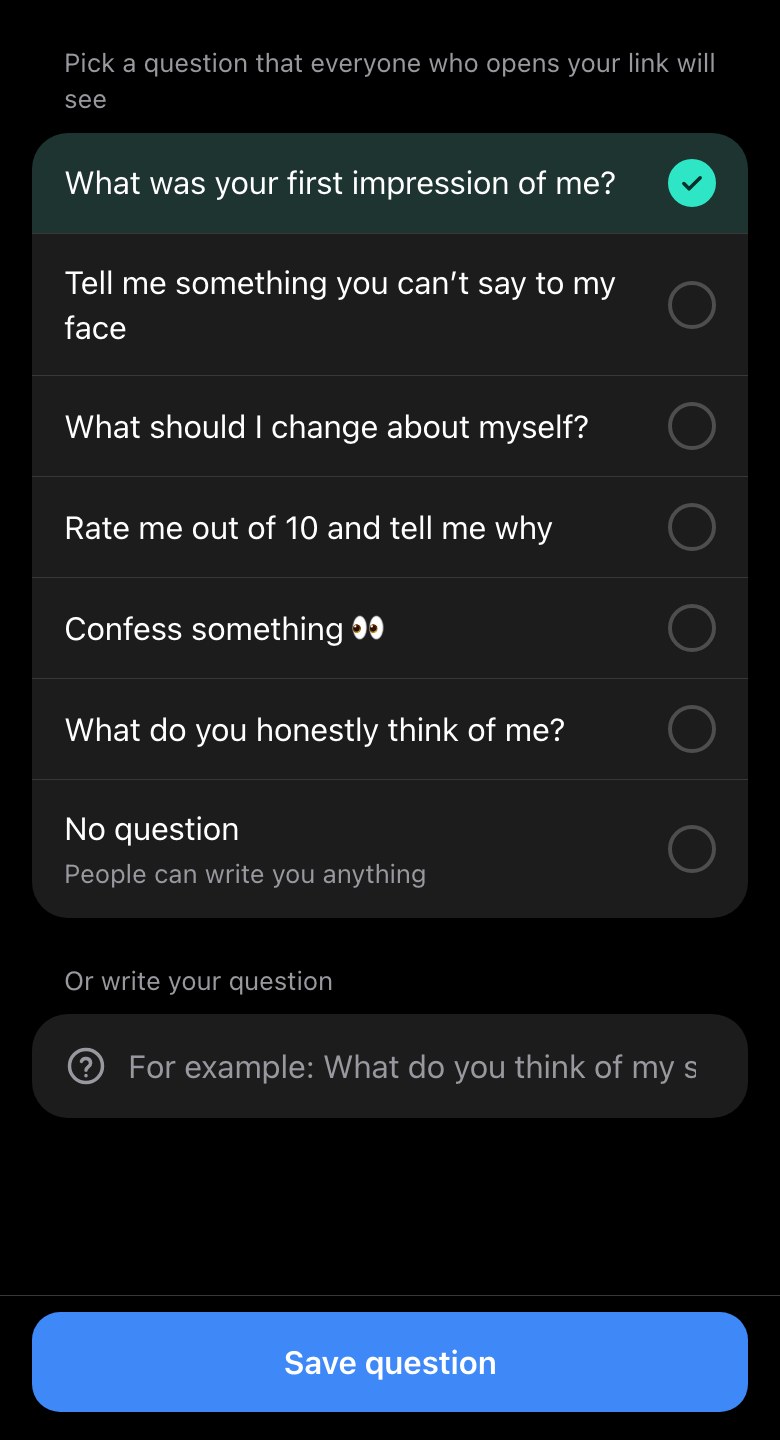
- 6 fertige Fragen, zum Beispiel „Was war dein erster Eindruck von mir?“ und „Wie viele Punkte von 10 gibst du mir und warum?“
- Deine eigene Frage mit bis zu 80 Zeichen
- Keine Frage, dann schreiben dir die Leute, was sie wollen
Die Frage erscheint auch bei deinem Link, wenn du ihn teilst, auf dem Story-Bild und in der Benachrichtigung über die erste Nachricht jeder Person.
So änderst du deine Frage
- Tippe in der Startnachricht auf ❓ Frage ändern
- Wähle eine Frage aus der Liste oder tippe auf ✍️ Schreibe deine Frage und schreib sie
- Oder tippe auf 🚫 Keine Frage
Das sieht, wer deinen Link öffnet
Wer den Link öffnet, sieht deinen Namen und deine Frage und eine Nachricht, die ihm versichert, dass du nicht erfährst, wer er ist. Er schreibt einen Text oder schickt ein Foto, ein Video, eine Sprachnachricht oder einen Sticker. Nach dem Senden findet er einen Button für eine weitere Nachricht und einen Button, um seinen eigenen Link zu erstellen. So wandert der Bot von Freund zu Freund.
Lukas fragt dich:
Was war dein erster Eindruck von mir?
🔒 Die Person erfährt nicht, wer du bist, und wir verraten es auch nicht.
Schreib deine Nachricht hier: Text, Foto oder Sprachnachricht 👇
Kommt eine Antwort, bekommst du sie hier.
- Das Schreiben bleibt nach der letzten Nachricht 15 Minuten offen, so kann er mehrere Nachrichten hintereinander schicken
- Eine Textnachricht darf bis zu 3500 Zeichen lang sein
- Wenn du den Nachrichtenempfang ausschaltest, sieht jeder, der deinen Link öffnet, dass du gerade keine Nachrichten annimmst
Ein anonymes Tier für jeden Absender
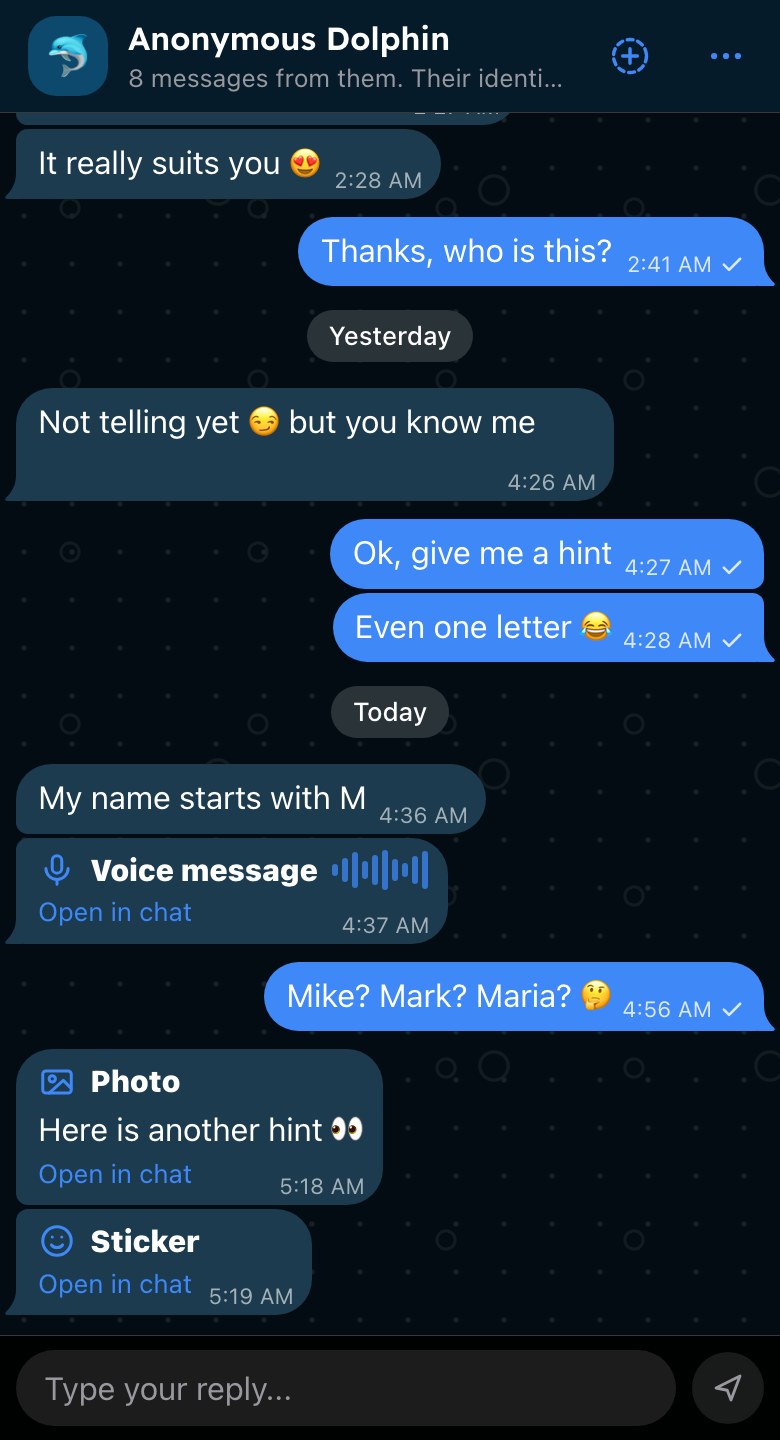
Jeder, der dir schreibt, bekommt einen festen Namen aus 24 Tieren, zum Beispiel 🦊 Anonymer Fuchs und 🐼 Anonymer Panda. Schreibt dir dieselbe Person wieder, erscheint sie mit demselben Tier. So weißt du, dass sie es ist, ohne zu wissen, wer sie ist.
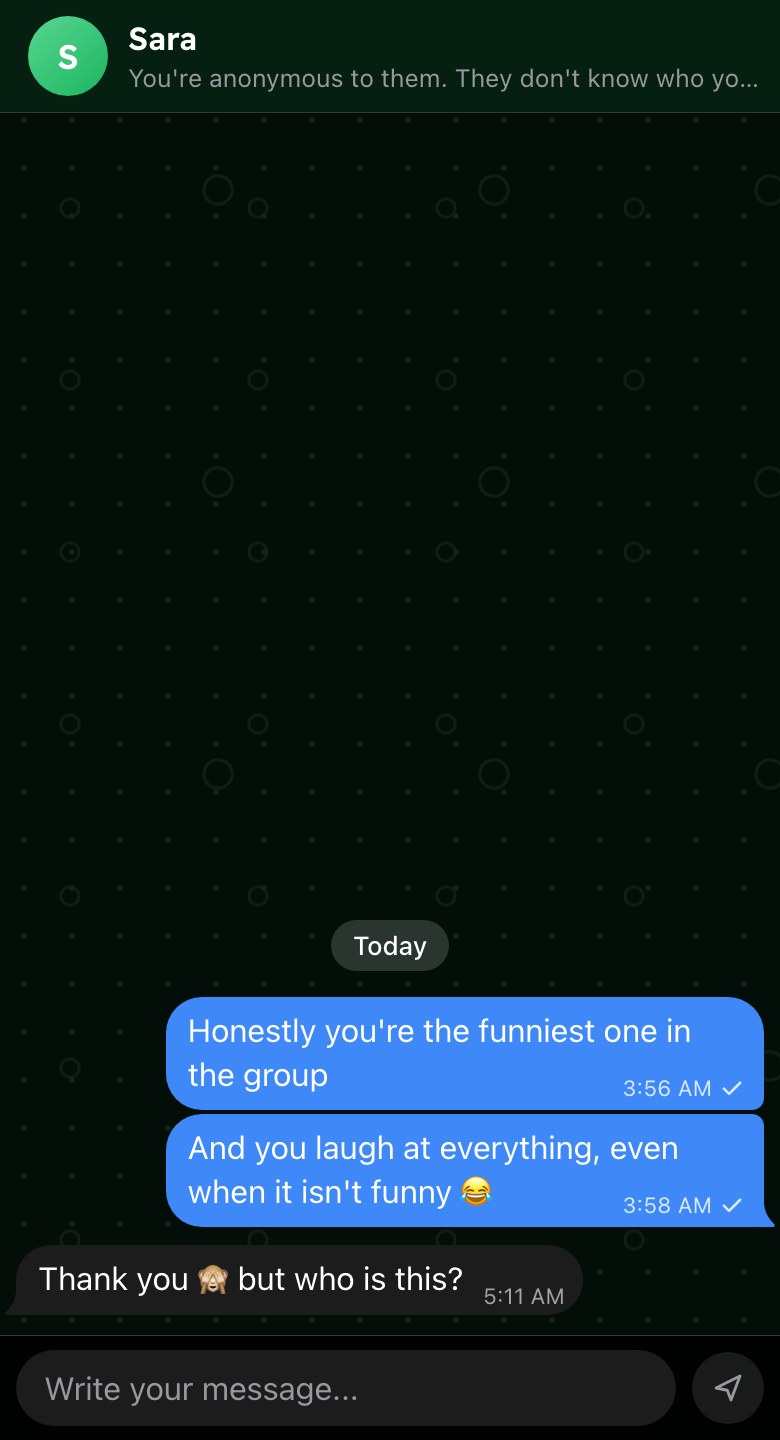
Als ich dich das erste Mal gesehen hab, dachte ich, du bist total ernst, und dann hab ich gemerkt, dass du der Netteste in der Gruppe bist 😂
❓ Zu deiner Frage: Was war dein erster Eindruck von mir?
Unter jeder Nachricht gibt es Buttons zum Antworten, für die Story, zum Blockieren und zum Melden. Schreibt dir dieselbe Person mehr als einmal, erscheint der Button 💬 Gesamter Chat, mit dem du eure Nachrichten zusammen siehst. Und die Benachrichtigung kommt in deiner Sprache, auch wenn der Absender den Bot in einer anderen Sprache nutzt.
Antworte ihm, und er antwortet dir
Tippe unter der Nachricht auf ↩️ Antworten oder wische die Nachricht zur Seite, um zu antworten, wie in jedem Chat. Dann schreib deine Antwort oder schick ein Foto oder eine Sprachnachricht. Deine Antwort kommt beim Absender vom Bot an, zusammen mit seiner Nachricht, auf die du geantwortet hast. Er antwortet dir über den Button ↩️ Zurückschreiben und bleibt dabei anonym. So wird daraus ein richtiger Chat.
Als ich dich das erste Mal gesehen hab, dachte ich, du bist total ernst, und dann hab ich gemerkt, dass du der Netteste in der Gruppe bist 😂
Danke ❤️ Wer bist du?
Unter 📬 Meine Nachrichten findest du alle Chats, 4 pro Seite, neue sind mit 🔵 markiert. Tippe auf 🆕 Nur neue, um nur Ungelesenes zu sehen.
So antwortest du
- Tippe unter der Nachricht auf ↩️ Antworten oder wische sie zur Seite, um zu antworten
- Schreib deine Antwort oder schick ein Foto oder eine Sprachnachricht
- Er bekommt deine Antwort und kann dir antworten
Deine eigenen Nachrichten an andere
Wenn du jemandem über seinen Link schreibst, erscheint der Chat in der Startnachricht unter 📤 Gesendete Nachrichten, zusammen mit der Zahl neuer Antworten. Du liest seine Antworten und schreibst ihm weiter über ✍️ Nachricht schreiben, und er weiß nicht, wer du bist, auch wenn er dir antwortet.
Dieser Button erscheint, sobald du der ersten Person geschrieben hast.
Ein Bild für deine Story
Tippe auf 📸 Story-Foto, und der Bot schickt dir ein fertiges Bild mit deiner Frage und deinem Link oder öffnet die App, damit du es dort erstellst. Über den Button 📸 Story unter einer Nachricht zeigt das Bild auch die Nachricht und deine Antwort. Poste es in deiner Story, und wer es sieht, weiß, wo er dir schreiben kann. Auf dem Bild steht nichts über den Absender.
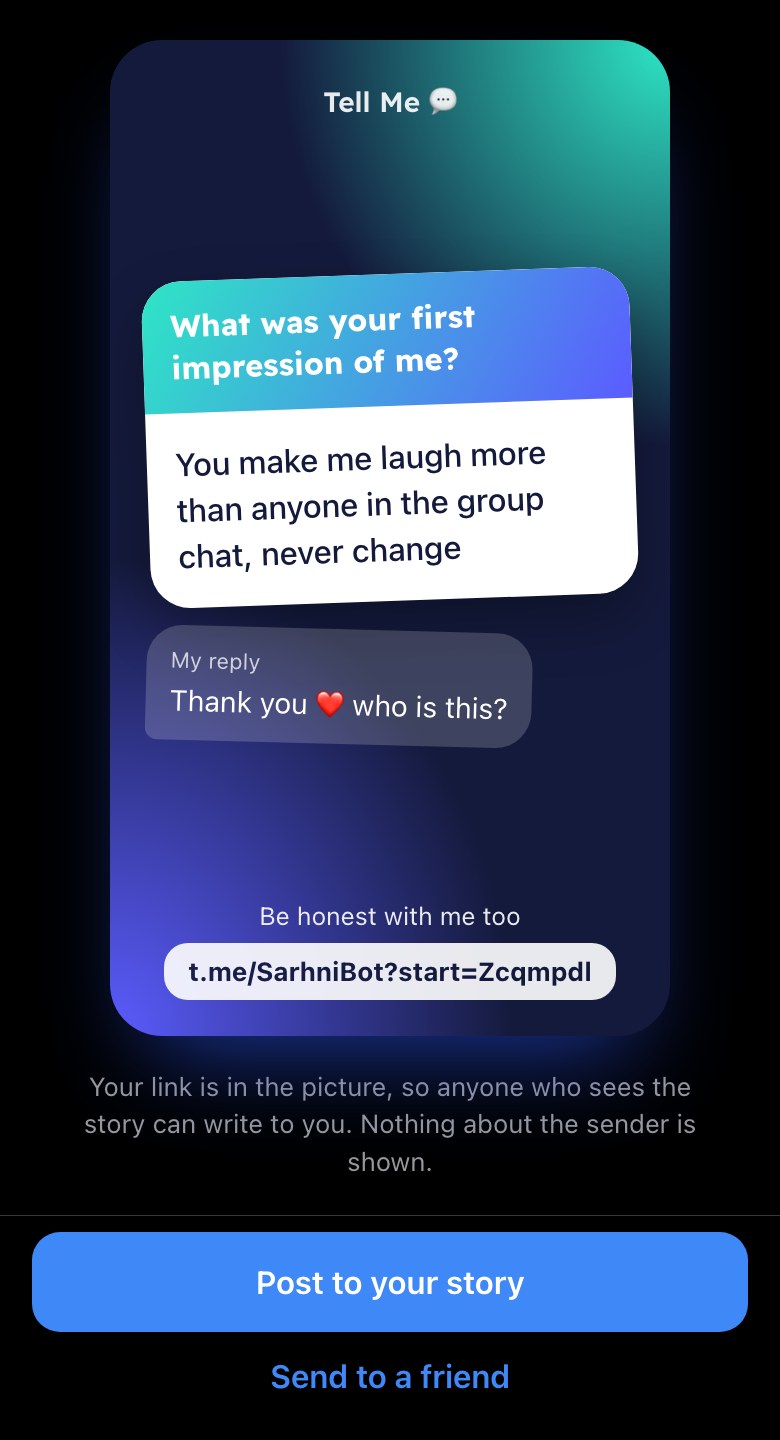
In der App postest du das Bild direkt über den Button In deiner Story posten. Mit Telegram Premium kommt dein Link direkt in die Story, und wer sie sieht, öffnet ihn mit einem Tippen.
Teile deinen Link in jedem Chat
Tippe auf 📤 Teile deinen Link und wähle einen Chat. Der Bot schickt eine Karte mit deiner Frage und dem Button ✍️ Schreib mir hier, der deinen Link öffnet. Schreibst du nach dem Benutzernamen des Bots noch etwas, etwa „Sagt mir ehrlich, was ihr denkt, Leute“, erscheint die Option ✍️ Sende, was du geschrieben hast, und der Bot schickt deine eigenen Worte mit demselben Button.
Was war dein erster Eindruck von mir?
Der Inline-Modus schaltet sich selbst ein, wenn du das Admin-Panel öffnest, du brauchst also keinen BotFather.
Mehr Schutz
Unter jeder Nachricht gibt es den Button 🚫 Blockieren. Die blockierte Person merkt nichts davon: Sie sieht, dass ihre Nachricht gesendet wurde, aber sie kommt nicht bei dir an. Der Button ⚠️ Melden blockiert sie ebenfalls, und wir bekommen eine Meldung über ihre Nachricht.
Tippe auf eine Option, um sie zu aktivieren oder zu deaktivieren.
- Nachrichten empfangen: Schalte es aus, wann du willst. Wer deinen Link öffnet, sieht dann, dass du gerade keine Nachrichten annimmst
- Fotos und Sprachnachrichten: Schalte sie aus, wenn du nur Textnachrichten bekommen willst
- Schimpfwort-Filter: von Anfang an eingeschaltet. Eine Nachricht mit Beleidigungen kommt nicht bei dir an, und der Bot bittet den Absender, sie zu ändern
- Blockierte: alle, die du blockiert hast. Tippe auf jemanden, um ihn freizugeben
- Eine Person kann dir nicht mehr als 20 Nachrichten in 10 Minuten schicken
So öffnest du die Einstellungen
- Tippe in der Startnachricht auf ⚙️ Einstellungen
- Tippe auf eine Option, um sie ein- oder auszuschalten
- Tippe auf 🚫 Blockierte, um zu sehen, wen du blockiert hast
Die App Meine Nachrichten
Öffne die App über den Button 📱 App in der Startnachricht oder über den Button 📬 Meine Nachrichten neben dem Eingabefeld im Chat mit dem Bot. Oben siehst du eine Karte mit deiner Frage und deinem Link, darunter Buttons zum Teilen, für die Story und zum Ändern der Frage, und deine Zahlen der Woche.
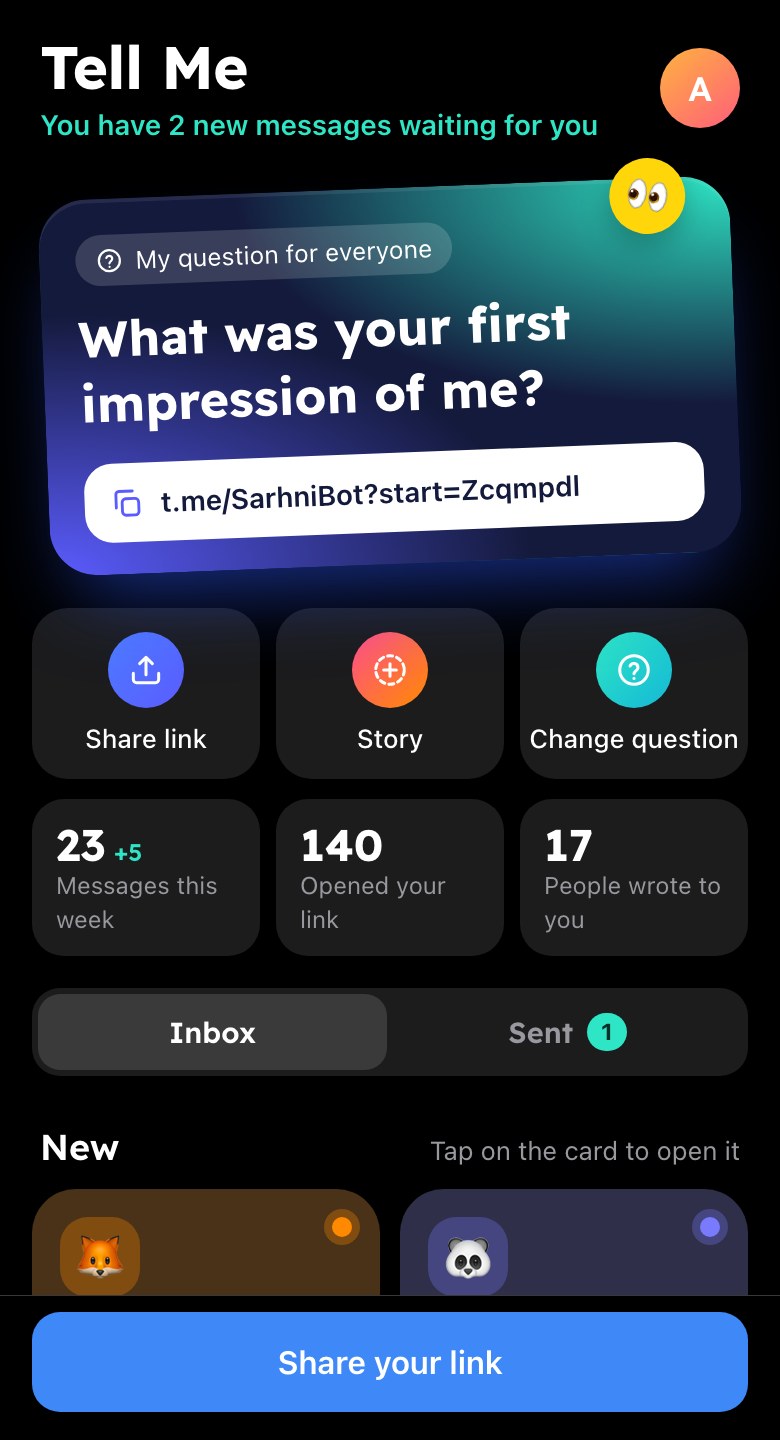
Neue Nachrichten kommen als verschlossene Karten an. Tippe auf eine Karte, um sie zu öffnen. Jeder Absender hat eine eigene Seite, die wie ein Telegram-Chat aussieht: seine Nachrichten und deine Antworten nach Tagen sortiert, und du antwortest direkt dort.
- Empfangen und Gesendet: die Nachrichten, die du bekommen hast, und die Chats, die du selbst mit anderen begonnen hast
- Im Chat-Menü: Story-Bild, Blockieren und Melden
- Einstellungen und Schutz: dieselben Einstellungen wie im Bot, dazu die Liste der Blockierten
Außerdem
- Weiterleiten verrät den Absender nicht: Die Option „Nachrichten weiterleiten“ im Admin-Panel funktioniert bei Sag's mir nicht, damit niemand sieht, wer schreibt
- Was im alten Bot begonnen hat, geht weiter: Auf alte Benachrichtigungen antwortest du, indem du sie zur Seite wischst, und wen du früher blockiert hast, bleibt blockiert
- Blockieren per Antwort: Antworte auf eine Nachricht mit dem Wort Blockieren oder mit /ban, und mit /unban gibst du die Person wieder frei
- Ein Chat bleibt 180 Tage nach seiner letzten Nachricht erhalten
So legst du los
- Erstelle kostenlos einen Bot „Sag's mir“ mit Echo Maker
- Öffne den Bot und hol dir deinen Link aus der Startnachricht
- Tippe auf 📤 Teile deinen Link oder poste das Story-Bild
Probier den neuen Bot „Sag's mir“ jetzt aus und sag uns, wie er dir gefällt.