
全新悄悄话机器人:新的悄悄话类型、在群组里回复发悄悄话,以及“我的悄悄话”应用

本次更新
我们从零重做了悄悄话机器人。悄悄话是一条秘密消息:群里所有人都能看到它,但只有你选中的人能读。现在悄悄话有了新类型,机器人会告诉你谁读了你的悄悄话,你还有了我的悄悄话应用,所有悄悄话都在里面。你原来的机器人照常运行,所有新功能都会自动生效。以下是更新内容:
新功能
- 新类型:发给一个人或几个人、发给所有人、发给第一个打开的人,或发给前 2、3 或 5 个人
- 阅后即焚的悄悄话,一小时后过期的悄悄话,或者稍后才能打开的惊喜
- 知道谁读了你的悄悄话:私聊提醒、互动按钮,以及用悄悄话回复的按钮
- 在群组里回复发悄悄话:回复对方的消息,在私聊里写悄悄话,即使机器人不在这个群里也可以
- 图片、语音消息和长悄悄话,在机器人聊天里打开
- “我的悄悄话”应用:你所有的悄悄话、谁读过、悄悄话好友,还能在应用里发送和取回
- 每周总结,生成一张可直接发到故事的图片
- 封锁打扰你的人,不让他打开你“给第一个人”的悄悄话
- 给机器人主人:自定义悄悄话的按钮和文字
新的悄悄话类型
在任意聊天中,先输入机器人的用户名,再写悄悄话,然后从输入框上方出现的列表里选择类型。如果在悄悄话的末尾或开头写上某人的用户名,这条悄悄话就只给他一个人。如果在末尾写了多个用户名,就是给他们所有人的,谁读了,机器人就划掉谁的名字。
的秘密悄悄话,只有他们可以查看
如果没写任何用户名,就从列表里选:给所有人、给第一个打开的人,或给前 2、3 或 5 个人。给所有人的悄悄话,按钮上会显示有多少人打开过。同一个列表里还有你最近发过悄悄话的 8 个人,不用再重新输入他们的用户名。
如何发送悄悄话
- 在机器人里点击发送悄悄话并选择聊天,或在任意聊天中输入机器人的用户名
- 写好悄悄话,在末尾加上对方的用户名
- 从列表里选择悄悄话类型
阅后即焚或稍后打开的悄悄话
发给一个人的悄悄话,在同一个列表里有三种新类型:
- 阅后即焚:第一次读过后,悄悄话的内容就会被抹掉,消息会变成“已在阅读后删除”
- 一小时后过期:一小时后谁都打不开,连你自己也不行
- 惊喜:一小时后,或第二天同一时间才能打开,按钮上会显示剩余时间。在此之前,除了你没人能打开。给所有人的悄悄话也可以设成惊喜
知道谁读了你的悄悄话
对方打开你的悄悄话时,机器人会私聊告诉你他的名字和用户名。给所有人的悄悄话,每有一个人打开你都会收到提醒,你可以在设置里关闭。前提是你已经和机器人开始过聊天。
悄悄话被读过后,下方会出现四个互动按钮,让发送者知道读的人怎么想;还有一个用悄悄话回复按钮,可以直接给发送者写一条新的悄悄话。
互动按钮默认开启。不想要的话,可以在设置中点互动关闭。
在群组里回复发悄悄话
现在不用写对方的用户名,甚至不用把机器人加进群。在任意群组里,回复对方的消息,输入机器人的用户名并发送,机器人会回复一张卡片,上面有写悄悄话按钮。你在私聊里写悄悄话,可以是文字、图片、视频或语音消息,它会发到群里,只有对方能读。
点击按钮,在私聊写悄悄话,只对方能收到。
- 如果机器人是群管理员,只需回复 whisper(或 hms,或阿拉伯语的 همس),机器人会删掉这个词,让群里保持干净。如果机器人只是没有管理员权限的普通成员,就在回复消息时使用 /hms 命令
- 写悄悄话的按钮只有发起的人能用,有效期 15 分钟
怎么操作
- 在任意群组里,回复对方的消息
- 输入机器人的用户名并发送;如果机器人是群管理员,也可以只发 whisper
- 点击写悄悄话,在私聊里写下你的悄悄话
图片、语音消息和长悄悄话
如果悄悄话超过 190 个字符,或者是图片、语音消息或文件,对方会在机器人聊天里打开它。他收到的是无法转发或保存的副本;阅后即焚的悄悄话会在一分钟后从他的聊天里删除。
你也可以把某人的消息转发给机器人,机器人会问你要不要给他发悄悄话。
“我的悄悄话”应用
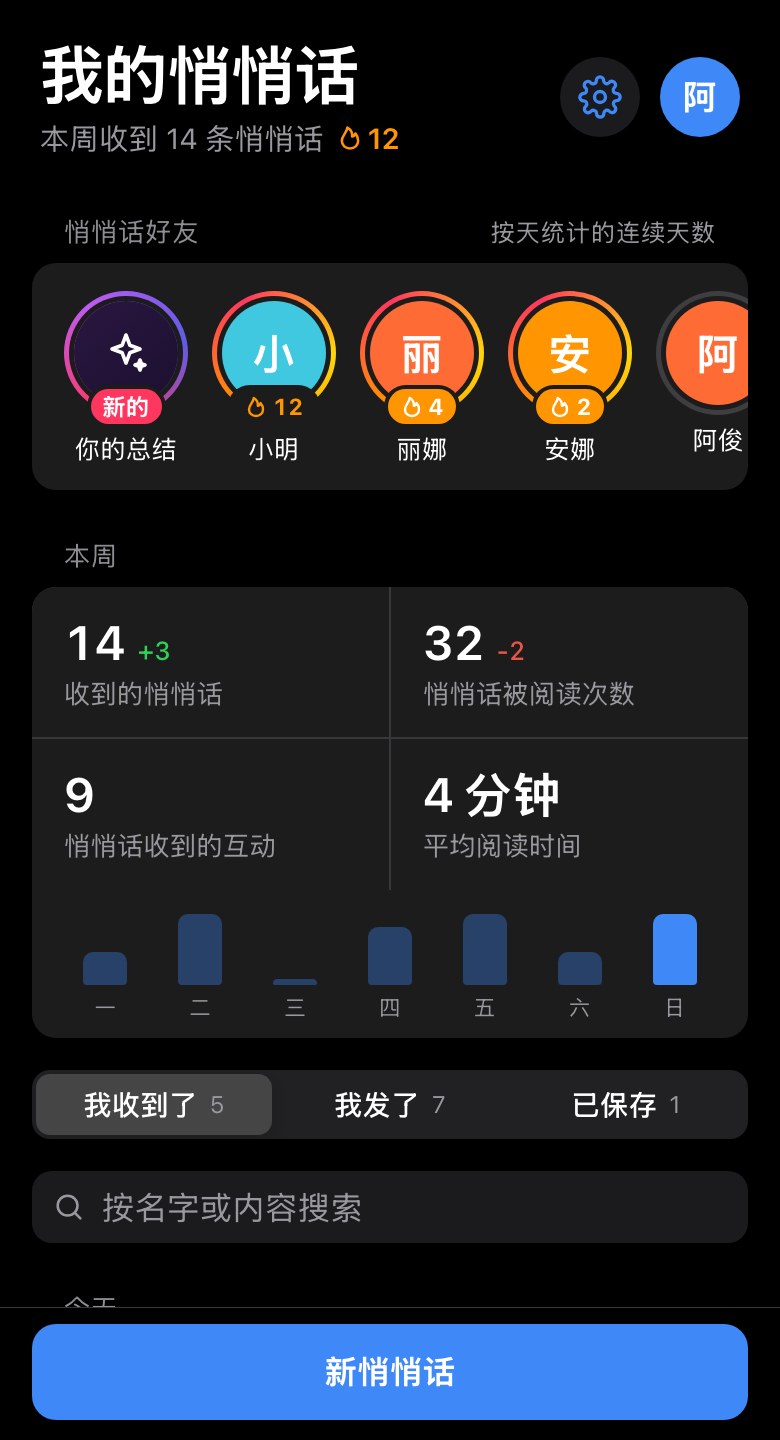
从开始消息,或机器人聊天输入框旁的菜单按钮,打开我的悄悄话。这里有你打开过和发出的悄悄话,按天排列,可以按名字或内容搜索。顶部是你这一周的数据:收到多少条悄悄话、你的悄悄话被读了多少次、平均阅读时间,以及最近 7 天的图表。
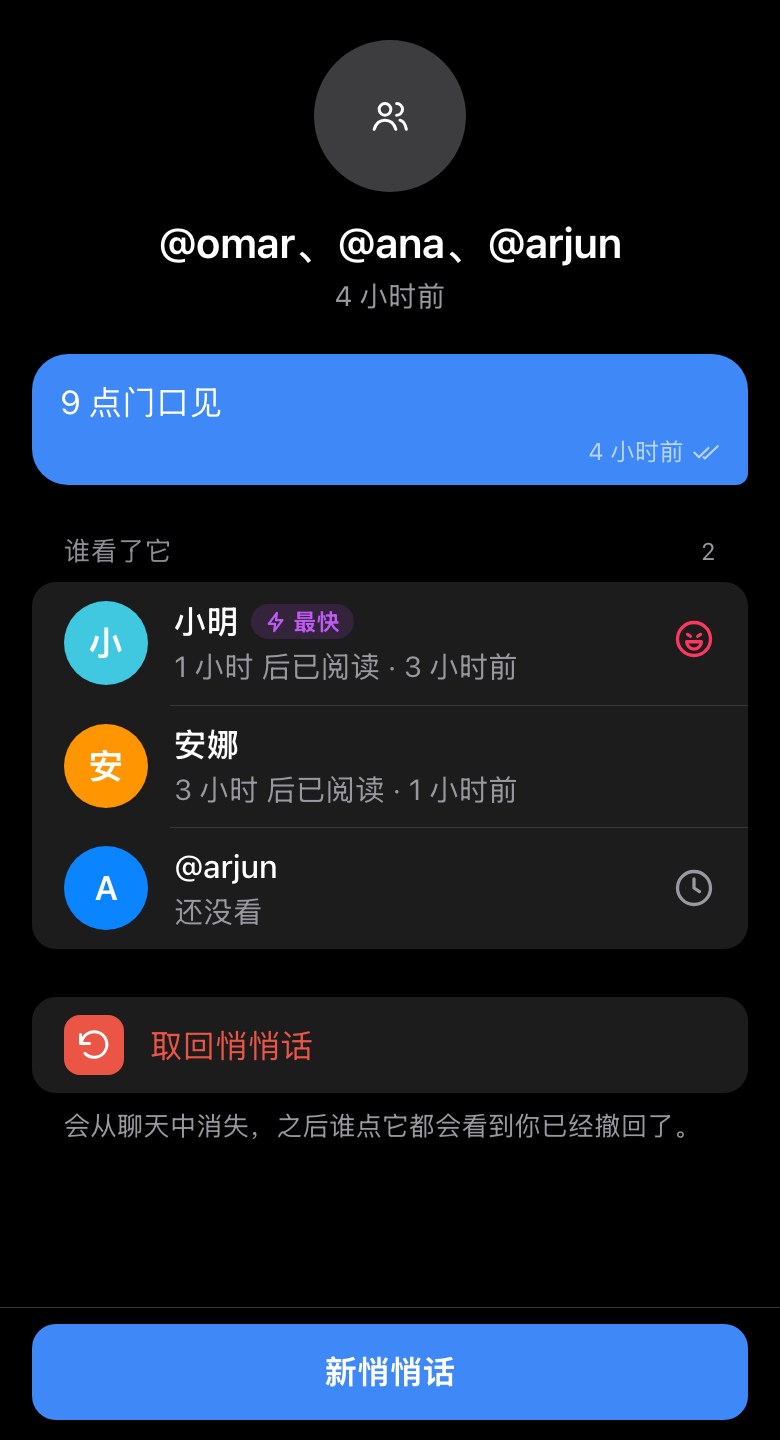
在你发出的每条悄悄话页面里,可以看到谁读了、过了多久才读、谁最快,以及谁还没读。
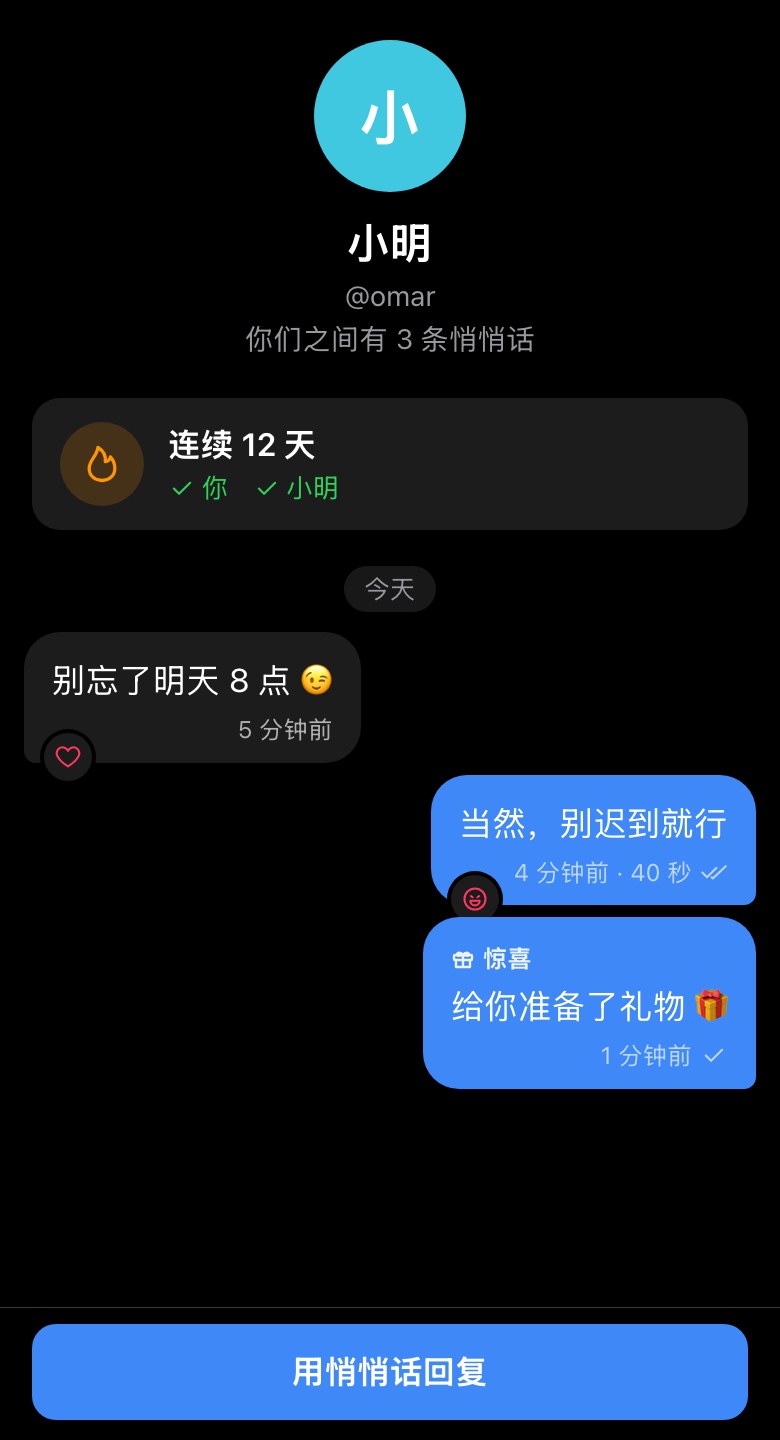
悄悄话好友是和你互发悄悄话的人。每个好友都有一个连续天数,你们俩每天都打开对方的悄悄话,天数就会增加。点一个好友,就能像聊天一样查看你们之间的悄悄话。
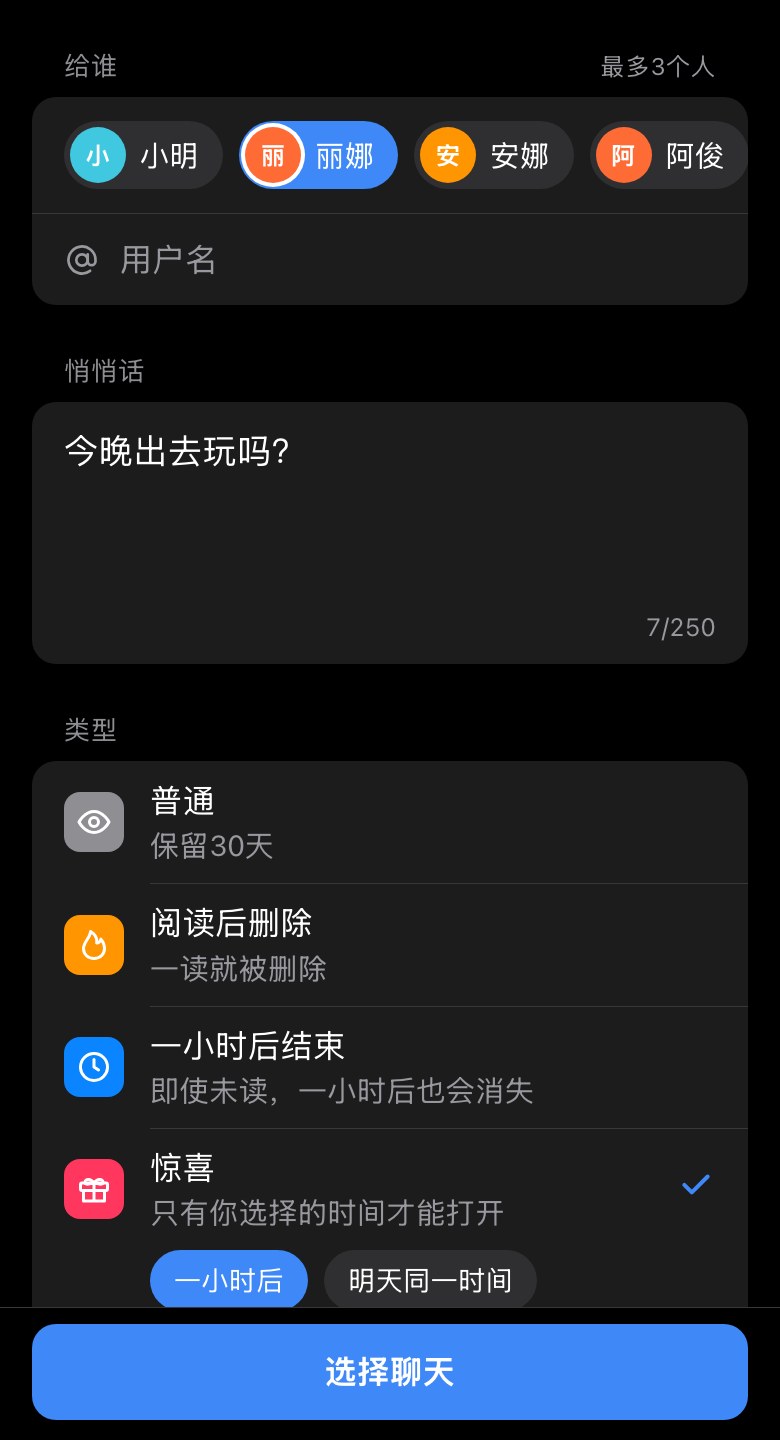
你也可以在应用里发送:点击新悄悄话,选择最多 3 个人、所有人或第一个打开的人,写最多 250 个字,选好类型,然后点击选择聊天。
- 取回悄悄话:在你发出的悄悄话页面点击取回悄悄话,之后谁都读不了,点开的人会看到发送者已经取回了它
- 已保存:在收到的悄悄话上点击保存到我这,即使它过期了也会一直留在你这里。它保存在你的 Telegram 账号里,别人看不到
- 设置:和机器人里的设置一样,点击应用顶部的设置按钮即可
你的每周总结
机器人每周都会为你生成一张图片:你收到多少条悄悄话、谁给你发得最多、最长的连续天数,以及谁读得最快。图片里不会出现悄悄话的内容。在应用里点发布到故事中就能直接发到故事;在机器人里点你的每周总结就能收到这张图片。
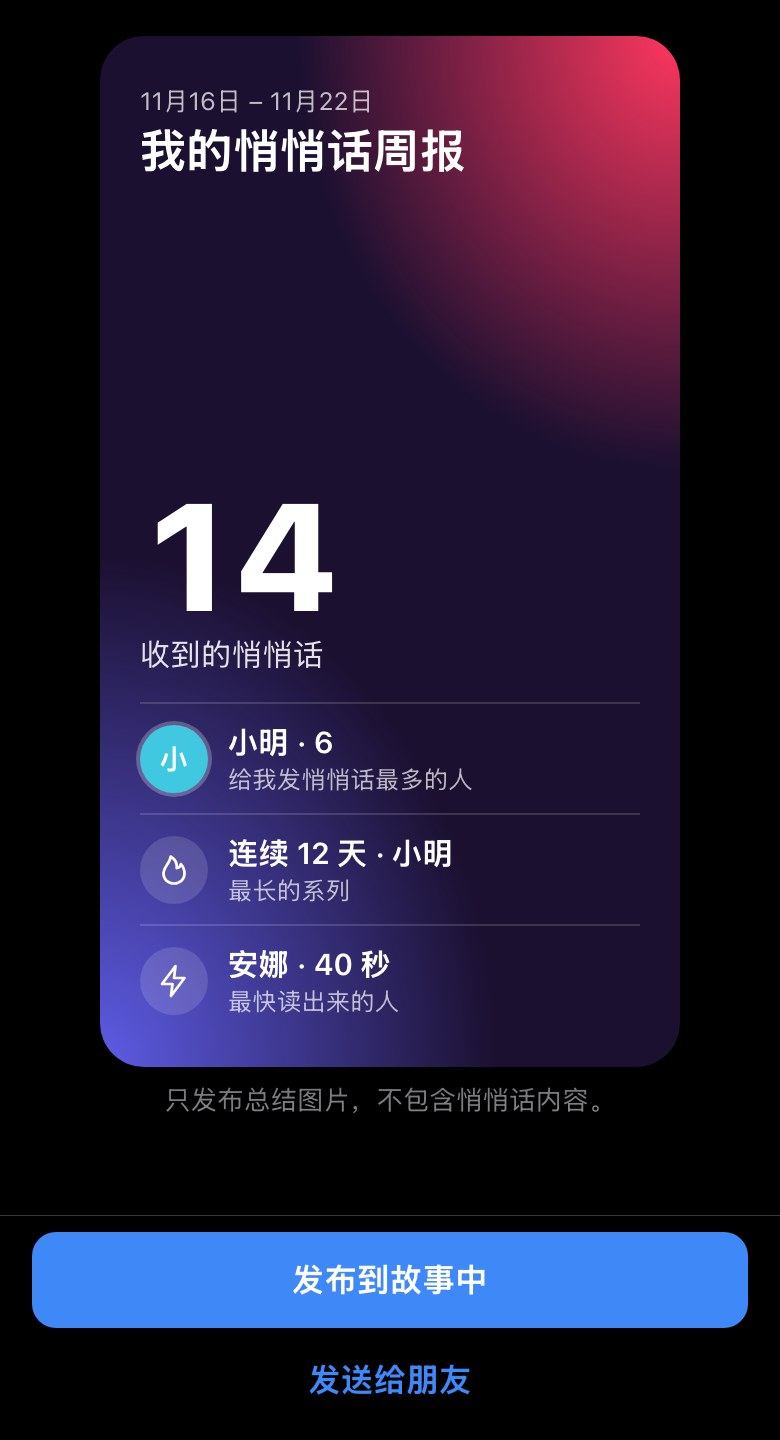
一周内收到的悄悄话加上你的悄悄话被阅读的次数达到 3 次或以上时,才会出现总结。
禁止某人打开你“给第一个人”的悄悄话
给第一个打开的人的悄悄话,可能会被你不想要的人打开。在他的阅读提醒下方点击禁止打开我的“给第一个人”悄悄话,之后他就再也打不开你“给第一个人”的悄悄话了。给前 2、3 或 5 个人的悄悄话也一样。
- 用户名:@sam
- 名字:(小山)
- id:5839201746
- 悄悄话:
9 点门口见
在设置中点被封锁者,或在应用的设置里,可以查看被封锁的人并解除封锁。
给机器人主人:自定义悄悄话
在控制面板中点击自定义悄悄话。你可以修改按钮的名称和颜色,给按钮加上 Premium 表情,还可以自己写悄悄话的文字。你写的文字会显示给所有语言的所有用户。
选择你想在机器人的悄悄话中更改的内容。修改会以所有语言显示给所有用户,✏️ 表示你已修改。
- 按钮:名称最多 30 个字,颜色可选蓝、绿、红或无色,还可加 Premium 表情。互动按钮只能改颜色和表情
- 文字:最多 1000 个字,支持格式;“不是给你的”文字最多 150 个字
- 内联模式自动开启:打开控制面板时就会开启,不需要去 BotFather 设置
另外
- 4 步教程:新用户第一次 /start 时显示,之后随时可用 /help 命令再看
- 更清楚的开始消息,按钮一目了然:发送悄悄话、我的悄悄话、你的每周总结、设置
- 群内欢迎消息:机器人被加进群时,会说明怎么发悄悄话
- 悄悄话保留 30 天,之后过期
如何开始
- 在 Echo Maker 免费创建悄悄话机器人
- 打开机器人,点击发送悄悄话
- 在任意群组里,回复对方的消息并输入机器人的用户名
现在就试试全新的悄悄话机器人,告诉我们你的想法吧。